Gốc > Phần mềm > Ứng dụng >
Trần Quốc Tuấn @ 20:17 25/12/2009
Số lượt xem: 464

Enigmail 1.0
| Cảm ơn bạn đã lựa chọn Website này để download |
 Liên kết để bạn tải xuống máy: Liên kết để bạn tải xuống máy: |
 Chú ý: Nếu có vấn đề trong quá trình tải xuống máy bạn có thể: Chú ý: Nếu có vấn đề trong quá trình tải xuống máy bạn có thể:
|
 Giới thiệu Giới thiệu
Khi làm việc với email, chắc hẳn các bạn sẽ có một lúc nào đó muốn dữ liệu của mình sẽ được mã hóa. Chẳng hạn như việc gửi đi các thông tin quan trọng, trao đổi cơ sở dữ liệu hoặc vấn đề thông tin nhạy cảm khác, chắc chắn bạn sẽ muốn biết email của mình hiện có được trao đổi một cách an toàn hay không. Cách tốt nhất để thực hiện điều đó là bạn sử dụng kỹ thuật mã hóa. Với hệ điều hành Windows, có rất nhiều cách để mã hóa dữ liệu của bạn tuy nhiên trong trường hợp này chúng tôi giới thiệu cho các bạn một công cụ mang tên GNU Privacy Guard (GnuPG). Đây là một công cụ mã nguồn mở, tin cậy, miễn phí và có thể làm việc tốt với extension của Thunderbird là Engimail.
Enigmail là một extension cần thiết cho bất cứ ai muốn bảo mật trong quá trình trao đổi email của mình. Cách thức sử dụng rất đơn giản làm cho bất cứ ai cũng có thể sử dụng chương trình một cách dễ dàng.
|
 Hướng dẫn kỹ thuật Hướng dẫn kỹ thuật
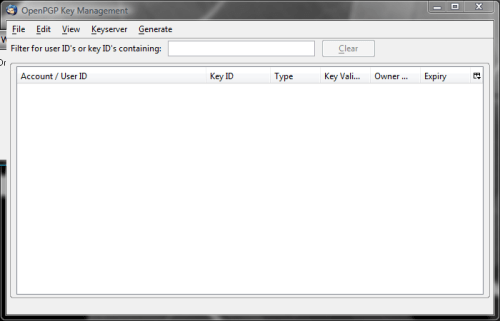
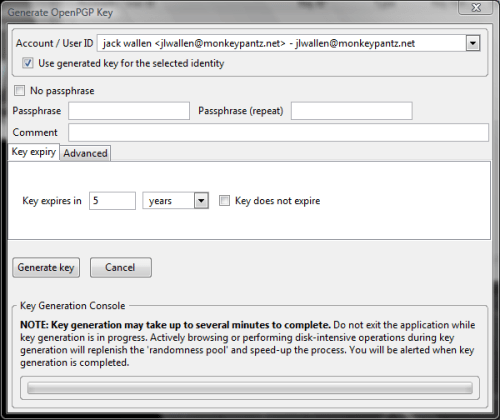
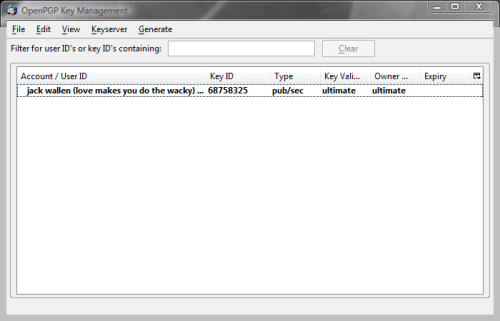
Cài đặt GnuPG Việc cài đặt GnuPG diễn ra rất đơn giản. Bạn chỉ cần download phiên bản dành cho hệ điều hành Windows của GnuPG tại đây là lưu nó vào ổ cứng của mình. Khi file đã được download, hãy kích đúp vào file cài đặt để bắt đầu quá trình cài đặt. Cũng giống như hầu hết các ứng dụng Windows khác, quá trình cài đặt GnuPG cũng chỉ cần vài kích chuột. Tuy nhiên bạn cần phải chọn ngôn ngữ của mình và vị trí địa lý. Ngoài những thủ tục đó, nhiệm vụ của bạn chỉ là kích chuột. Khi GnuPG được cài đặt, bạn không cần thực hiện gì vào lúc này mà nhiệm vụ lúc này của bạn là cài đặt Enigmail. Cài đặt Enigmail Khi file cài đặt đã được download, hãy mở Thunderbird, sau đó kích vào menu Tools và chọn Add Ons. Khi cửa sổ Add Ons mở, bạn hãy kích nút Install, tìm đến file Enigmail extension mà bạn vừa download được, sau đó kích Open. Khi quá trình đếm ngược kết thúc cũng là lúc nút Install có trạng thái tích cực, khi đó bạn có thể tiến hành cài đặt Enigmail vào lúc này. Bước cài đặt cuối cùng là khởi động lại Thunderbird để add-on vừa cài đặt có hiệu lực (bạn sẽ thấy một mục menu mới trong Thunderbird có tên OpenPGP). Tạo cặp khóa Bước đầu tiên trong việc thiết lập Enigmail là tạo một cặp khóa. Kích vào menu OpenPGP và chọn Key Management. Thao tác này sẽ giúp bạn mở một cửa sổ mới (xem trong hình A), ở đây bạn có thể tạo cặp khóa cho mình. |

Trần Quốc Tuấn @ 20:17 25/12/2009
Số lượt xem: 464
Số lượt thích:
0 người
Enigmail 1.0
- Notify 2.0.3 for Mac OS X (25/12/09)
- Mozilla Thunderbird 3.0 for Mac OS X (25/12/09)
- Mail Scripts 2.10.1 for Mac OS X (25/12/09)
- Fast Browser Pro 8.1 (25/12/09)
- Opera Browser 10.10 for Mac OS X (25/12/09)


14 ý kiến mới